


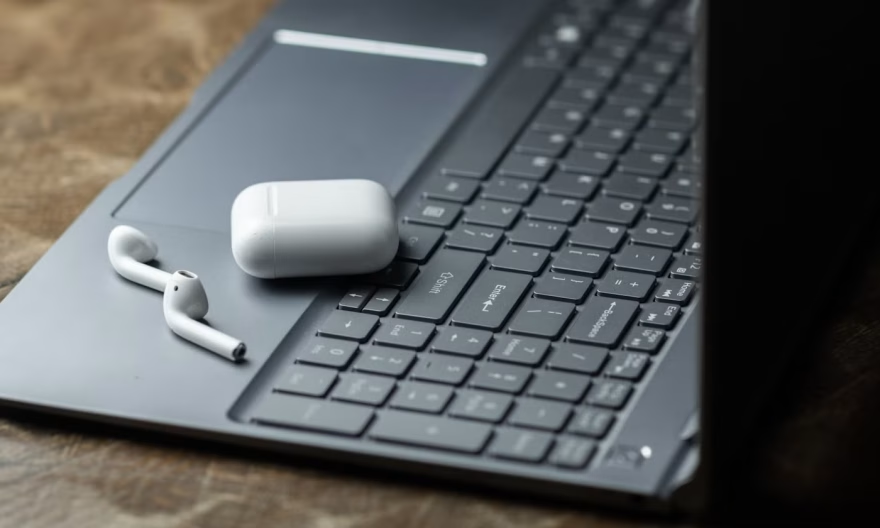
Les AirPods sont devenus incontournables pour de nombreux utilisateurs grâce à leur confort, leur design minimaliste et leur qualité sonore équilibrée. Si leur intégration est parfaite dans l’écosystème Apple, beaucoup se demandent encore comment les utiliser avec un ordinateur Windows. Rassurez-vous : même si la connexion demande quelques étapes supplémentaires, il est tout à fait possible de profiter de vos écouteurs Apple sur un PC équipé de Windows 10 ou Windows 11.
Pourquoi connecter ses AirPods à un PC Windows ?
La polyvalence des AirPods ne se limite pas aux appareils Apple. Beaucoup d’utilisateurs possèdent un iPhone ou un iPad pour leurs usages personnels, mais travaillent sur un PC Windows au quotidien. Pouvoir basculer ses écouteurs d’un appareil à l’autre devient alors essentiel. Que ce soit pour écouter de la musique, regarder une série ou participer à une visioconférence, utiliser ses AirPods sur Windows est un vrai atout.
De plus, comme il s’agit d’écouteurs Bluetooth, ils sont techniquement compatibles avec la majorité des appareils modernes. La seule vraie condition, c’est que votre ordinateur dispose d’un module Bluetooth intégré ou que vous ajoutiez un adaptateur externe.
Connecter ses AirPods sur Windows 11
Étape 1 : préparer les AirPods
Avant toute chose, assurez-vous que vos écouteurs sont chargés et bien placés dans leur boîtier. Ouvrez ensuite le couvercle et maintenez le bouton d’appairage situé à l’arrière quelques secondes, jusqu’à ce que le voyant lumineux clignote en blanc. C’est le signal que vos AirPods sont détectables.
Étape 2 : activer le Bluetooth sur Windows 11
Sur votre ordinateur, ouvrez les Paramètres en cliquant sur l’icône Windows puis sur « Paramètres ». Dans la colonne de gauche, rendez-vous dans « Bluetooth et appareils ». Cliquez sur le bouton « + Ajouter un appareil » et choisissez l’option Bluetooth.
Votre PC va alors chercher tous les périphériques disponibles. Dans la liste, vos AirPods devraient apparaître sous le nom correspondant à votre modèle (AirPods, AirPods Pro, AirPods Max, etc.). Sélectionnez-les et confirmez la connexion.
Étape 3 : vérifier la connexion
Une fois connectés, vos AirPods apparaîtront dans la liste des périphériques Bluetooth de votre ordinateur. Même si vous les déconnectez, ils resteront visibles dans ce menu, ce qui vous permettra de les reconnecter en un clic.
Connecter ses AirPods sur Windows 10
Étape 1 : accéder aux paramètres Bluetooth
Sous Windows 10, la démarche est similaire. Cliquez sur le menu Démarrer, puis rendez-vous dans les Paramètres et ouvrez l’onglet « Périphériques ».
Étape 2 : lancer l’ajout d’un appareil
Dans la section « Bluetooth et autres appareils », cliquez sur « Ajouter un appareil Bluetooth » puis sélectionnez l’option Bluetooth.
Étape 3 : appairer les AirPods
Comme pour Windows 11, ouvrez le boîtier des AirPods et maintenez le bouton d’appairage jusqu’à ce que la lumière clignote en blanc. Vos écouteurs apparaîtront dans la liste des appareils disponibles. Cliquez dessus, et votre PC les connectera automatiquement.
Étape 4 : utilisation au quotidien
Une fois configurés, vos AirPods seront reconnus par Windows 10 comme n’importe quel autre casque Bluetooth. Vous pourrez les sélectionner comme périphérique de sortie audio et les utiliser pour vos appels, vos vidéos ou votre musique.
Compatibilité et limites avec Windows
Les AirPods fonctionnent très bien avec Windows, mais il faut garder à l’esprit que certaines fonctionnalités exclusives à Apple disparaissent. Vous ne pourrez pas utiliser Siri, ni profiter des transitions automatiques entre vos différents appareils Apple. En revanche, la réduction de bruit active des modèles Pro et Pro 2 reste pleinement opérationnelle, ce qui est une excellente nouvelle pour les utilisateurs qui travaillent dans des environnements bruyants.
La qualité sonore reste fidèle à ce que l’on connaît chez Apple : neutre, claire et agréable pour la plupart des usages. Les microphones intégrés permettent également de passer des appels avec une qualité correcte, bien que légèrement inférieure à celle constatée sur un Mac ou un iPhone.
Que faire si votre PC n’a pas de Bluetooth ?
Certains ordinateurs fixes n’intègrent pas de module Bluetooth, contrairement à la majorité des ordinateurs portables. Si c’est votre cas, inutile de changer de machine. Il suffit d’acheter un petit dongle Bluetooth USB, que vous branchez directement sur votre PC. Une fois le pilote installé, vous pourrez connecter vos AirPods comme si votre ordinateur avait toujours été compatible.
Ce type d’accessoire coûte généralement peu cher et constitue une solution simple et efficace.
Les AirPods sont-ils le meilleur choix pour Windows ?
Il est évident que les AirPods ont été conçus pour s’épanouir dans l’écosystème Apple. Mais si vous possédez déjà une paire et que vous voulez les utiliser avec votre PC, c’est une option parfaitement viable. Leur confort, leur autonomie et leur format compact en font un bon choix, même hors du monde Apple.
En revanche, si vous envisagez d’acheter des écouteurs uniquement pour les utiliser sur Windows, il existe des alternatives parfois plus adaptées. Certaines marques proposent des modèles mieux optimisés pour les ordinateurs, avec des logiciels spécifiques pour gérer l’égalisation ou les mises à jour.
Conseils pour une meilleure expérience
- Gardez vos AirPods à jour en les connectant régulièrement à un appareil Apple.
- Vérifiez que votre PC utilise bien la sortie audio Bluetooth pour éviter tout conflit avec d’autres périphériques.
- Si vous constatez des coupures, rapprochez-vous du PC ou évitez les interférences avec d’autres appareils sans fil.


