


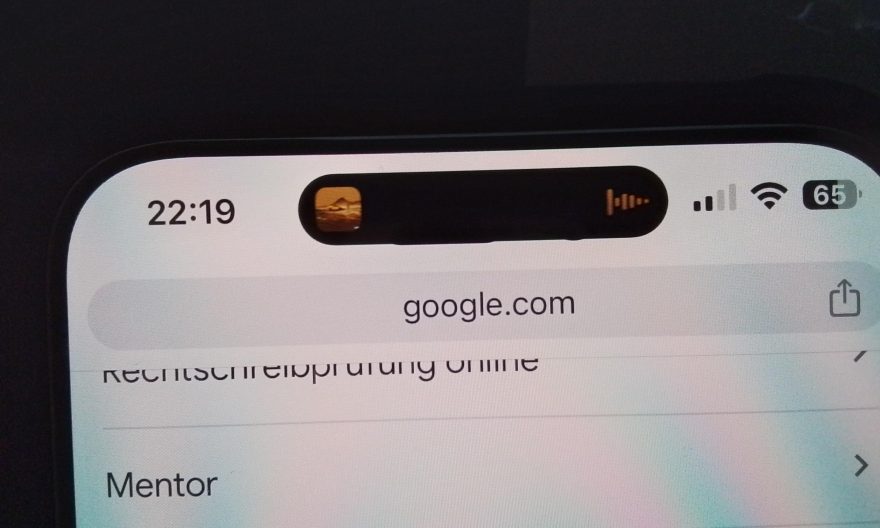
Une étrange tache noire est apparue sur certains iPhone, juste à côté de la Dynamic Island, suscitant inquiétudes et interrogations. S’agit-il d’un bug, d’un problème matériel, ou d’un signe de piratage ? En réalité, cette petite pastille noire est une nouveauté introduite par Apple avec iOS 26.2, et elle répond à un objectif précis : protéger votre vie privée. Cet article détaille ce que cache cette tache noire, comment l’interpréter, et quelles mesures adopter pour rester maître de vos autorisations.
Une évolution volontaire, pas un défaut
Comprendre le point noir
Contrairement à ce que certains utilisateurs pourraient craindre, la tache noire n’indique aucun dysfonctionnement de votre iPhone. Elle représente un changement de design des indicateurs de confidentialité introduits depuis iOS 14.
Avant iOS 26.2, les petits points verts et orange (signalant l’utilisation de la caméra et du micro) s’affichaient à l’intérieur du Dynamic Island. Avec cette mise à jour, Apple a choisi de les déplacer légèrement à l’extérieur et de les placer sur un fond noir. Ce cercle améliore la visibilité, surtout avec certains fonds d’écran, et permet aux utilisateurs de repérer instantanément toute utilisation de leur caméra ou micro.
Les couleurs et leur signification
Le point noir n’est pas anodin : il sert de support aux indicateurs de confidentialité. Les couleurs des points renseignent sur l’activité en cours :
- Point vert : une application utilise votre caméra.
- Point orange : votre microphone est actif.
Le cercle noir autour de ces points est purement visuel et n’indique ni pixel mort, ni problème d’affichage. Il s’agit d’un moyen simple et efficace pour alerter l’utilisateur en temps réel, tout en gardant une esthétique minimaliste.
Peut-on désactiver la tache noire ?
Non, c’est un garde-fou
Apple ne propose aucun réglage pour supprimer définitivement cette fonctionnalité. Le point noir fait partie intégrante du système de sécurité d’iOS et a pour objectif de protéger la vie privée des utilisateurs. Le voir disparaître uniquement temporairement reste possible, mais uniquement en fermant l’application qui utilise le micro ou la caméra.
Faire disparaître temporairement le point noir
Si la tache noire vous gêne, vous pouvez :
- Fermer l’application en cours d’utilisation : un appel vidéo ou un enregistrement vocal déclenche le point noir, qui disparaîtra dès que l’app sera fermée.
- Vérifier quelle application utilise le micro ou la caméra : glissez depuis le coin supérieur droit pour ouvrir le Centre de contrôle. Le nom de l’application active s’affiche tout en haut.
Ces gestes simples permettent de comprendre et contrôler l’origine de ce point noir sans affecter votre sécurité.
Quand faut-il se méfier ?
Signes d’alerte
Bien que la tache noire soit généralement inoffensive, il est essentiel de rester vigilant si elle s’allume sans que vous utilisiez votre micro ou votre caméra. Dans ce cas, il peut s’agir :
- D’une application espion, cherchant à enregistrer votre activité en arrière-plan.
- D’un juice-jacking : lorsque la tache apparaît alors que vous rechargez votre iPhone sur une borne publique (aéroport, centre commercial…), débranchez immédiatement le câble. Le port USB pourrait être compromis et tenter de récupérer vos données.
Ces scénarios montrent que le petit indicateur noir joue un rôle central dans la protection de votre vie privée et qu’il ne faut jamais le négliger.
Reprendre le contrôle de ses autorisations
Pour limiter les accès non souhaités à votre caméra ou micro :
- Allez dans Réglages.
- Appuyez sur Confidentialité et sécurité.
- Ouvrez Caméra ou Microphone.
- Désactivez l’accès pour les applications suspectes.
Ces étapes permettent de filtrer ce qui peut ou ne peut pas utiliser votre matériel, renforçant ainsi la sécurité globale de votre appareil.
Pourquoi Apple mise sur la confidentialité
Une fonctionnalité pensée pour la sécurité
Le point noir n’est pas qu’un détail esthétique. Il illustre la priorité donnée par Apple à la protection de vos données personnelles. Aujourd’hui, de nombreuses applications collectent des informations sans que vous le sachiez. Un simple accès au micro ou à la caméra peut suffire à vous espionner.
Avec ce système, chaque activation devient visible, vous alertant immédiatement. Le petit indicateur agit donc comme un garde-fou, permettant d’agir rapidement en cas d’activité suspecte.
Adopter de bonnes pratiques
Il est conseillé de prendre l’habitude suivante : chaque fois que la tache noire s’affiche et que vous n’utilisez ni micro ni caméra, ouvrez le Centre de contrôle et identifiez l’application en cause. Ce réflexe simple peut éviter des problèmes de sécurité majeurs et vous aider à mieux gérer vos autorisations.
Une évolution de l’expérience utilisateur
Apple ne cherche pas seulement à protéger vos données : l’entreprise améliore également la clarté et l’efficacité de l’interface utilisateur. Le contraste créé par le cercle noir rend les points verts et orange immédiatement visibles, même sur des fonds d’écran lumineux ou complexes. Cette attention aux détails illustre l’engagement d’Apple à concilier sécurité et ergonomie.
Les implications pour les utilisateurs
Sécurité renforcée
Grâce à ce petit indicateur, les utilisateurs sont mieux informés et peuvent agir en conséquence. La transparence du système permet de savoir instantanément si une application utilise votre micro ou votre caméra, renforçant ainsi la confiance dans l’écosystème Apple.
Gestion proactive de la vie privée
La tache noire encourage également les utilisateurs à être proactifs dans la gestion de leurs autorisations. En identifiant rapidement les applications qui accèdent à vos appareils, vous pouvez ajuster les réglages et limiter l’accès aux données sensibles, une pratique désormais essentielle dans un monde où la collecte d’informations est omniprésente.
Utilisation au quotidien
Pour la plupart des utilisateurs, le point noir devient vite un repère utile plutôt qu’une gêne. Il permet d’écouter ou de filmer en toute conscience et d’éviter toute utilisation non autorisée de vos appareils. Même si certains peuvent trouver cette pastille disgracieuse au premier abord, elle apporte une tranquillité d’esprit précieuse.
FAQ
1. La tache noire indique-t-elle un problème technique ?
Non, il s’agit d’une fonctionnalité volontaire d’iOS pour signaler l’utilisation de la caméra ou du micro.
2. Puis-je désactiver cette fonctionnalité ?
Non, Apple ne permet pas de la désactiver. Vous pouvez uniquement fermer l’application qui l’active pour la faire disparaître temporairement.
3. Comment savoir quelle application utilise mon micro ou ma caméra ?
Ouvrez le Centre de contrôle en glissant depuis le coin supérieur droit de l’écran. Le nom de l’application active est affiché en haut.


